PRO 5000 IRN - Ordinateur MAXDATA - Notice d'utilisation et mode d'emploi gratuit
Retrouvez gratuitement la notice de l'appareil PRO 5000 IRN MAXDATA au format PDF.


| Type d'appareil | Ordinateur portable |
| Système d'exploitation | Non précisé |
| Processeur | Non précisé |
| Mémoire RAM | Non précisé |
| Capacité de stockage | Non précisé |
| Taille d'écran | Non précisé |
| Résolution d'écran | Non précisé |
| Connectivité | Wi-Fi, Ethernet (général) |
| Ports | USB, HDMI (général) |
| Autonomie de la batterie | Non précisé |
| Poids | Non précisé |
| Dimensions | Non précisé |
| Clavier | Azerty (général) |
| Webcam | Intégrée (général) |
| Audio | Haut-parleurs intégrés |
| Garantie | Non précisé |
FOIRE AUX QUESTIONS - PRO 5000 IRN MAXDATA
Questions des utilisateurs sur PRO 5000 IRN MAXDATA
0 question sur cet appareil. Repondez a celles que vous connaissez ou posez la votre.
Poser une nouvelle question sur cet appareil
Téléchargez la notice de votre Ordinateur au format PDF gratuitement ! Retrouvez votre notice PRO 5000 IRN - MAXDATA et reprennez votre appareil électronique en main. Sur cette page sont publiés tous les documents nécessaires à l'utilisation de votre appareil PRO 5000 IRN de la marque MAXDATA.
MODE D'EMPLOI PRO 5000 IRN MAXDATA
Manuel d'Utilisateur
Remarque 95
Consignes de Sécurité Importantes 99
Réseau local sans fil....101
Consignes de sécurité supplémentaires applicables aux appareils à réseau local sans fil (Wireless LAN)....102
Étiquetage CE pour les unités avec réseau local sans fil et Bluetooth ....103
Restrictions 104
France 104
Italie 104
Pays-Bas....104
Radio-fréquences des appareils à réseau local sans fil 105
Dispositions légales : clauses de non-responsabilité ....106
Équipment à la livraison 107
Préparation 109
Installation de la batterie....110
Retrait de la batterie 110
Alimentation 111
Mise sous tension de l'ordinateur....112
Gestion de la Consommation....113
Aperçu du Système 115
Vue de gauche....115
Vue de droite 115
Vue de devant....115
Vue de derrière 116
Vue de dessous....116
Explication des voyants DEL 117
Touches de raccourci....118
Touches d'accès direct 119
Clavier....120
Pavé Tactile 121
Manipulation du Pavé Tactile.... 121
Lecteur de CD-ROM/DVD 122
Logement des Cartes PC 122
Modem de Données/Tèlécopie 123
Port LAN 123
Information relatives à l'Installation 125
Restauration des Pilotes.... 125
Le CD des utilitaires 125
Configuration de la résolution.... 125
Remarque concernant l'interface infrarouge 125
Caractéristiques Techniques 127
Localisation et Réparation des Pannes 131
Index 133
Remarque
La société se réserve le droit de modifier le présent document sans préavis. Les informations qu'il contient servent uniquement de référence et ne peuvent en aucun cas être utilisées aux fins d'invoquer les obligations du fabricant ou de l'intermédiaire. Le fabricant et l'intermédiaire ne supportent aucune responsabilité pour les éventuelles erreurs ou imprécisions commises dans le présent document. La responsabilité est également nulle en cas de dommages ou de pertes lié(e)s à un usage incorrect du présent manuel. Aucune partie de ce document et des logiciels qui l'accompagnent ne peut être copiée, traduite ou diffusée sans l'autorisation préalable du revendeur spécialisé, du fabricant ou des auteurs. Seules les copies de sauvegarde à usage personnel font exception à cette règle. Les noms de marques et de produits mentionnés dans le présent document peuvent être déposés par des sociétés externes et faire l'objet d'un droit de propriété. Ils sont évoqués uniquement à titre indicatif et n'ont aucun caractère de recommandation en ce qui concerne le produit ou le fabricant.
© MAXDATA 2006
Remarques d'ordre juridique
Acrobat et le logo Acrobat sont des marques de fabrique de Adobe Systems Incorporated ou de ses filiales. Il est possible que ces marques soient déposées dans certaines juridictions.
Intel® et Pentium® sont des marques déposées de Intel Corporation. MS-DOS®, Microsoft® Windows®, Microsoft® Windows® 95, Microsoft® Windows® 98, Microsoft® Windows® Me, Microsoft® Windows® 2000, Microsoft® Windows® XP et Microsoft® Windows® NT sont des marques déposées de Microsoft.
Utilisation et références
Ce mode d'emploi vous présente et vous initie aux premières étapes d'utilisation de votre nouvel ordinateur portable.
Toutes les références se rapportent au CD-ROM des pilotes et des utilitaires joints qui contiennent les pilotes et les utilitaires spéciaux pour votre ordinateur bloc-notes. Si vous souhaitez utiliser un système d'exploitation qui n'est pas mentionné dans cette documentation, veuillez vous reporter aux informations correspondantes disponibles dans les fichiers « Lisez-moi » qui se trouvent sur le CD-ROM. Veuillez également vous adresser au revendeur spécialisé afin de vous assurer que le système d'exploitation souhaité peut être utilisé sur votre portable. Le système d'exploitation n'est pas contenu dans le CD-ROM des pilotes et des utilitaires.
Remarque : la majorité des configurations du système, voire toutes, ont probablement déjà été réalisées.
Explication :
Cet appareil est conforme à la norme des produits sur les émissions parasites EN 55022, à la norme fondamentale relative à l'influence des parasites EN 50082-1 et à la norme EN 60950 relative à la directive sur les basses tensions.
En cas de modification de l'appareil non agréée par le fabricant, le respect de ces normes n'est plus garanti.
Afin d'assurer la compatibilité électromagnétique (CEM), veuillez observer les instructions qui figurent dans le manuel.
Niveau de puissance sonore
Le niveau de puissance sonore mesuré sur le poste de travail est inférieur à 55 dB A.
Remarque de l'organisme officiel Federal Communications Commission (FCC)
Cet appareil a été testé et déclaré conforme aux conditions d'un appareil numérique de la classe B, suivant la section 15 des directives FCC.
Garantie
La durée de garantie de l'appareil s'élève à 36 mois. En cas de dommages intervenant hors garantie, les réparations, payantes, de l'appareil incluent, pour une durée d'au moins 5 ans (à compter de la date de réglage en usine), l'utilisation de pièces de rechange d'origine, le recours à des jeux de pièces détachées ou le remplacement de l'ordinateur.
Remarque à l'attention de l'utilisateur :
Cet appareil a été soigneusement déparasité et contrôlé du point de vue des réceptions radio-électriques. Vous devez cependant observer les points suivants en cas de recours à des câbles de données externes :
Si le câble de données spécifié par le fabricant doit être remplacé, l'exploitant doit s'assurer que l'anti-parasitage est irréprochable, de sorte que la qualité du câble de rechange et de l'anti-parasitage correspondent à celle du câble d'origine.
N'utilisez que des lignes blindées et des périphériques externes identiques au produit fourni en termes de niveau de sécurité et de comportement CEM.
En cas de non-respect de ces instructions, la conformité aux normes sus-mentionnées n'est plus garantie ^1
Optical Disk Drive (ODD) :
L'ODD intégré correspond à un produit laser de classe 1. N'ouvrez pas l'appareil et ne regardez pas le rayon, même à l'aide d'un instrument optique.
Si le lecteur n'est pas expressément déclaré apte à l'utilisation simultanée de plusieurs CD, veillez à ne toujours insérer qu'un seul CD à la fois.

Reprise de l'appareil/de la batterie
Nous reprenons tous nos produits au terme de leur utilisation, à condition que leur état corresponde à un usage conforme aux stipulations du mode d'emploi. Les appareils repris sont soit réutilisés directement, soit démontés puis transformés pour servir de nouveau, mais toujours dans le respect de l'environnement. La reprise s'effectue par le biais de votre revendeur spécialisé.
Les batteries, piles et accumulateurs, qui ont une forte teneur en métaux lourds, ne doivent pas être mélangé(e)s aux ordures ménagères classiques. Ces éléments sont donc repris gracieusement par le fabricant, le commerçant ou leurs mandataires afin d'être recyclés ou éliminés.
La caisse en carton et toutes les parties intérieures en carton peuvent être jointes au papier de recyclage afin d'être éliminées.
Consignes de Sécurité Importantes
L'ordinateur portable est certes très robuste, cependant il peut être endommagé. Pour éviter cette situation, veuillez respecter les instructions suivantes :
- Ne pas exposer l'ordinateur portable à de fortes vibrations.
- L'éloigner de toute source de chaleur élevée (radiateur, rayonnement direct du soleil).
- Le protéger des interférences électromagnétiques. Vous éviterez ainsi également toute perte de données.
- Éviter toute exposition à l'humidité. Il s'agit d'unappareil électrique !
• Utiliser une alimentation électrique adaptée. - Le bloc d'alimentation employé doit être homologué.

Le bloc d'alimentation requiert une alimentation électrique stable et sans coupure. Pour toute question, veuillez vous adresser à votre entreprise de distribution d'électricité locale.
Le bloc d'alimentation doit être équipé d'une prise reliée à la terre.
En aucun cas vous ne devez tirer sur le câble pour couper l'alimentation électrique, uniquement sur la prise.
Débranchez l'alimentation électrique externe (bloc d'alimentation ou adaptateur de voiture) avant de nettoyer l'ordinateur.
• Informations relatives à l'utilisation de la batterie

Utiliser exclusivement les batteries prévues pour cet ordinateur. Recharger les batteries par le biais du portable.
Ne pas essayer de réparer vous-même des batteries défectueuses. Faire effectuer la réparation par votre revendeur spécialisé ou par une personne qualifiée.
Tenir les batteries endommagées hors de portée des enfants et les éliminer le plus rapidement possible. Observer les précautions d'usage à cet égard. Les batteries peuvent exploser si elles sont exposées au feu ou si elles ne sont pas manipulées ou éliminées de manière adéquate.
L'appareil que vous avez acquis est équipé d'une batterie. La batterie est recyclable. Il est interdit d'éliminer la batterie avec les ordures ménagères classiques. Pour toute question concernant les normes d'élimination, veuillez vous adresser à l'organisme de collecte des déchets.
- Remarque relative à la batterie de l'horloge du système

Attention : risque d'explosion en cas de remplacement non conforme de la batterie. Remplacer la batterie d'origine uniquement par une batterie recommandée par le fabricant, ou par une batterie du même type de fabrication. Éliminer la batterie conformément aux instructions du fabricant.
- Entretien et maintenance
Ne pas essayer de réparer vous-même l'ordinateur portable ! Vous pourriez porter atteinte à vos droits de garantie et risquer de vous exposer, ainsi que votre appareil, à un choc électrique. Veuillez vous adresser à une personne qualifiée pour vos besoins en maintenance. Débranchez l'ordinateur de sa source d'alimentation électrique.
Si les problèmes suivants surviennent, veuillez vous adresser à une personne qualifiée :

- le bloc d'alimentation ou le câble secteur est endommagé ou élimé.
- du liquide a pénétré dans l'ordinateur.
- l'ordinateur ne fonctionne pas correctement bien que la mise en service ait été effectuée convenablement.
- l'ordinateur est tombé ou a été endommagé.
- Nettoyage
Ne pas appliquer de produit de nettoyage directement sur l'ordinateur. Utilisez simplement un chiffon propre et doux. N'utilisez aucun produit de nettoyage volatil (distillat de pétrole) ou abrasif.
Réseau local sans fil (réseau local sans fil : WLAN en abrégé)
Votre ordinateur bloc-notes peut contenir un module de réseau local sans fil (en option). Ce module vous permet de vous relier à un réseau qui fonctionne par l'émission d'ondes radio ou à un réseau hertzien déjà existant. Il est exploité conformément à la norme IEEE802.11a+b+g.
Les techniques de communication WLAN permettent aux utilisateurs d'établir des liaisons sans fil à l'intérieur d'une zone locale (par ex. dans l'enceinte d'un campus universitaire, d'une entreprise ou d'un établissement public tel qu'un aéroport). Ces installations WLAN sont utilisables dans des bureaux qui ne sont occupés que temporairement, sur des sites où la pose de vastes gaines de câblage n'est pas réalisable ou pour étendre le réseau local existant de manière à ce que des utilisateurs puissent travailler à divers postes dans un bâtiment et à des horaires variés.
Deux méthodes différentes servent à exploiter les systèmes WLAN.
Si les installations WLAN sont fixes, des stations sans fil (appareils à carte de réseau radio ou modems externes) créent des liaisons avec des points d'accès sans fil qui leur servent ainsi de passerelles avec la structure de réseau existante. En cas d'installations WLAN (ad hoc) de poste à poste, plusieurs utilisateurs peuvent former un réseau temporaire au sein d'une zone circonscrite (par ex. une salle de conférence) sans recourir à des points d'accès lorsque l'exploitation de ressources du réseau ne s'impose pas.
C'est en 1997 que l'organisme IEEE (Institute of Electrical and Electronics Engineers) a entériné la norme qui est applicable aux réseaux WLAN et stipule un débit de transmission de données de 1 à 2 Mbits/s (Mégabits par seconde). En vertu de la nouvelle norme 802.11a+b+g en vigueur, le débit maximal de transmission de données atteint 54 Mbits/s sur une bande de fréquences de 2,4 ou 5 GHz (Gigahertz).
Consignes de sécurité supplémentaires applicables aux appareils à réseau local sans fil (Wireless LAN)
Des composants à réseau local sans fil sont intégrés à votre bloc-notes. Vous devez donc vous en servir en respectant impérativement les recommandations de sécurité suivantes :

- Si vous voyagez en avion ou en voiture, désactivez le bloc-notes.
- Si vous vous trouvez dans un hôpital, dans une salle d'opération ou à proximité d'un système électronique à usage médical, veillez à désactiver les faisceaux hertziens utilisés par le bloc-notes ! Les ondes radio transmises risquent en effet de perturber le bon fonctionnement des appareils médicaux.
- Maintenez le bloc-notes éloigné d'au moins 20 cm d'un stimulateur cardiaque afin de ne pas en altérer le fonctionnement sous l'effet des ondes radio diffusées, source d'interférences.
- Les ondes radio transmises risquent d'occasionner des bruits parasites dans les prothèses auditives.
- Ne pas placer un bloc-notes dont les faisceaux hertziens sont activés à proximité de gaz inflammables ni dans un milieu explosif (par ex. un atelier de peinture), vu que les ondes radio émises risquent de déclencher un incendie ou une déflagration.
- La portée de la liaison radio dépend des conditions ambiantes et environnementales.
- Il est aussi possible que des tiers non habilités puissent capter des données transférées par une communication sans fil.
La société MAXDATA Computer GmbH décline toute responsabilité en cas de défaillances dans la réception radio ou télévisuelle qui sont imputables à des modifications non autorisées effectuées sur cet appareil. La société MAXDATA Computer GmbH ne saurait non plus se porter garant du remplacement ou de l'échange de lignes de connexion et d'appareils qui n'ont pas été indiqués par ses soins. Seul l'utilisateur est tenu alors de remédier aux perturbations consécutives à de telles modifications et de remplacer ou d'échanger les appareils.
Étiquetage CE pour les unités avec réseau local sans fil
CE!
Tel qu'il se présente à la livraison, l'appareil remplit les exigences de la directive 1999/5/CE que le Parlement européen et le Conseil ont adoptée le 9 mars 1999 et qui concerne les équipements hertziens et les terminaux de télécommunications, ainsi que la reconnaissance mutuelle de leur conformité.
L'emploi de ce bloc-notes est autorisé en Belgique, en Allemagne, en France, en Grande-Bretagne, en Italie, au Luxembourg, aux Pays-Bas, en Autriche, en Suisse, en Espagne et en Pologne. Vous pouvez obtenir des informations actualisées sur d'éventuelles restrictions d'exploitation auprès des autorités compétentes en la matière dans le pays d'utilisation respectif. Si votre pays ne figure pas parmi ceux énumérés, veuillez alors vous adresser à l'instance de contrôle compétent pour savoir si l'usage de ce produit y est autorisé.
Belgique - www.bipt.be
Allemagne - www.regtp.de
Finlande - www.ficora.fi
France - www.art-telecom.fr
Grèce - www.eett.gr
Angleterre - www.oftel.gov.uk
Irlande - www.comreg.ie
Italie - www.agcom.it
Luxembourg - www.etat.lu/ILT
Pays-Bas - www.opta.nl
Autriche - www.rtr.at
Portugal - www.urt.gov.pt
Suède - www.pts.se
Suisse - www.bakom.ch
Espagne - www.cmt.es
Islande - www.pta.is
Liechtenstein - www.ak.li
Norvège - www.npt.no
Restrictions
France
Plage de fréquences limitée : seuls les canaux 10 et 11 (soit 2457 MHz et 2462 MHz) peuvent être exploités en France. Il est interdit d'utiliser l'appareil à l'extérieur de locaux clos.
Pour de plus amples renseignements : www.art-telecom.fr
Italie
L'emploi à l'intérieur d'un bâtiment est également asujetti à une autorisation ministérielle. Veuillez contacter le vendeur du produit pour recevoir des précisions sur la procédure à suivre à cet effet. Il est interdit d'utiliser l'appareil à l'extérieur de locaux clos.
Pour de plus amples renseignements : www.agcom.it
Pays-Bas
Une licence est nécessaire pour employer l'appareil en plein air. Veuillez contacter le vendeur du produit pour recevoir des précisions sur la procédure à suivre à cet effet.
Pour de plus amples renseignements : www.opta.nl
Radio-fréquences des appareils à réseau local sans fil
L'information suivante a été établie sur la base des connaissances acquises en janvier 2002. Des renseignements actualisés sont disponibles auprès des autorités compétentes en la matière de votre pays (par ex. www.regtp.de).
FRÉQUENCES
Des adaptateurs et des cartes de réseau radio sont prévus en vertu de la norme IEEE-Standard 802.11b+g relative à l'exploitation de la bande de fréquences ISM (industrielle, scientifique, médicale) située entre 2,4 et 2,4835 GHz. Etant donné que chacun des 11 canaux hertziens sollicite une largeur de 22 MHz en appliquant le procédé DSSS d'étalement de spectre à séquence directe (Direct Sequence Spread Spectrum), trois canaux indépendants les uns des autres (par ex. 3, 8 et 11) sont disponibles au maximum. Les tableaux présentés ci-après spécifient les canaux autorisés dans votre pays :
| Canal | MHz | Europe, R&TTE | France, R&TTE |
| 1 | 2412 | X | |
| 2 | 2417 | X | |
| 3 | 2422 | X | |
| 4 | 2427 | X | |
| 5 | 2432 | X | |
| 6 | 2437 | X | |
| 7 | 2442 | X | |
| 8 | 2447 | X | |
| 9 | 2452 | X | |
| 10 | 2457 | X | X |
| 11 | 2462 | X | X |
Par ailleurs, la carte de réseau radio intégrée est compatible avec la norme 802.11a. Pour en savoir plus sur les fréquences de bandes de 5 GHz autorisées dans votre pays, des renseignements actualisés sont disponibles auprès des autorités compétentes en la matière de votre pays.
Dispositions légales : clauses de non-responsabilité APPLICABLES À DES APPAREILS À RÉSEAU LOCAL SANS FIL
L'installation et l'emploi d'un appareil à réseau local sans fil ne doivent s'effectuer qu'en accord avec les instructions contenues dans le manuel d'utilisation. Les manuels d'utilisation font partie intégrante des éléments joints à la livraison du produit. Toutes les variations ou modifications apportées à cet appareil qui ne sont pas expressément autorisées par le fabricant peuvent invalider le droit de l'utilisateur à exploiter l'appareil. Le fabricant décline toute responsabilité en cas de défaillances dans la réception radio ou télévisuelle qui sont imputables à des modifications non autorisées de l'appareil, à l'échange ou au montage de câbles et d'accessoires, si ces derniers ne suivent pas ses recommandations. Il incombe à l'utilisateur de supprimer toutes les défaillances qui surgissent à la suite de modifications non autorisées, à l'échange ou au montage des composants tels que ceux mentionnés précédemment. Le fabricant, au même titre que ses grossistes et distributeurs spécialisés agréés, ne saurait être tenu responsable des dommages ou des infractions aux prescriptions légales qui résultent du non-respect de ces directives.
Équipment à la livraison
Si vous constatez que l'un des équipements listés ci-dessous ne se trouve pas dans le coffret, veuillez vous adresser sans tarder à votre revendeur spécialisé.
- Portable
- Batterie
- CD utilitaires
- Bloc d'alimentation
- Câble secteur
• Manuel d'utilisation - Lecteur optique
- Câble de modem
Si vous devez envoyer l'appareil en réparation ou au montage, utilisez l'emballage d'origine. Conservez par conséquent l'emballage en bon état.
Préparation
Avant la première mise en service, il est recommandé de se familiariser avec chaque composant du système.
Faites coulisser le verrou (1) vers la droite et soulevez le couvercle de l'écran (2).
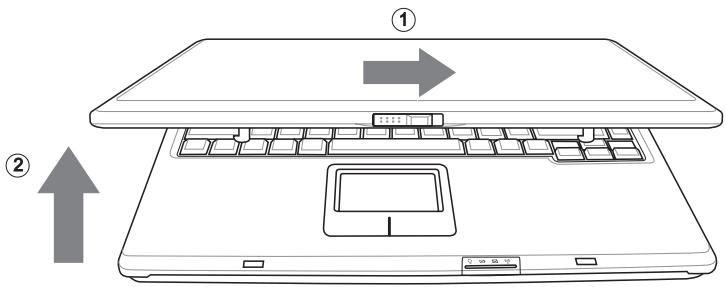
(1) Verrou
(2) Déplier l'écran
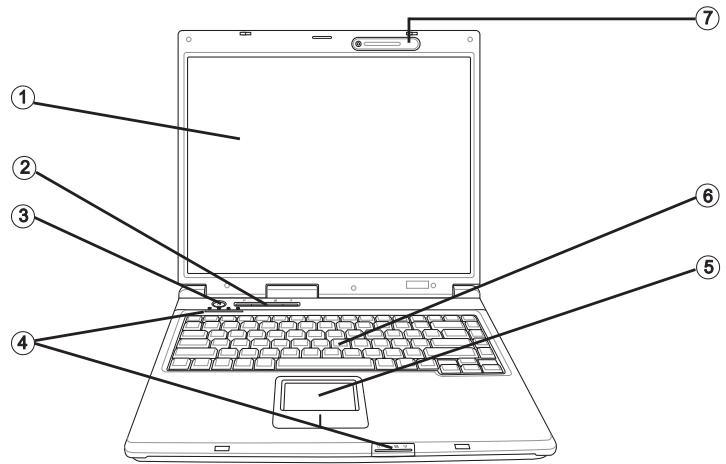
(1) Écran LC
(2) Touches d'accès direct
(3) Bouton marche/arrêt
(4) Voyants d'état
(5) Pavé tactile
(6) Clavier
(7) Microphone
Installation de la batterie
La batterie est fournie avec l'équipement du portable. Cette batterie n'est que partiellement chargée.
Notez que la durée de chargement de la batterie est de 3 heures si l'ordinateur est éteint, et 4 heures s'il est allumé.

La batterie doit impérativement être complètement chargée lors de la première mise en service ! Ne débranchez pas le bloc d'alimentation du portable avant que cette manipulation soit terminée.
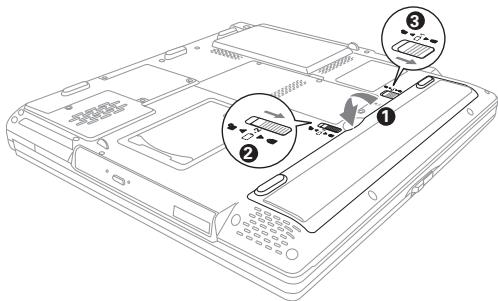
(1) Insérez la batterie dans le sens de la flèche.
(2) Poussez délicatement la batterie.
(3) Bloquez la batterie.
Vous pouvez à présent charger la batterie.
Retrait de la batterie
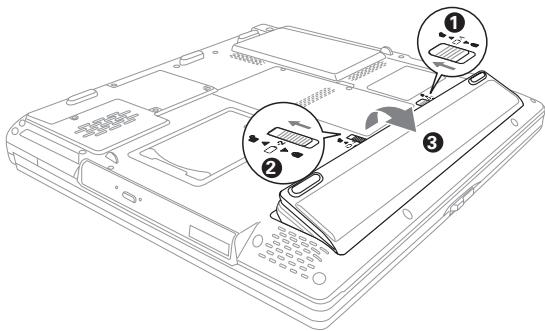
(1) Faites glisser le verrou en position ouverte.
(2) Maintenez le bouton en position ouverte.
(3) Dégagez la batterie de son support.
L'ordinateur s'alimente désormais uniquement par le bloc d'alimentation.
Alimentation
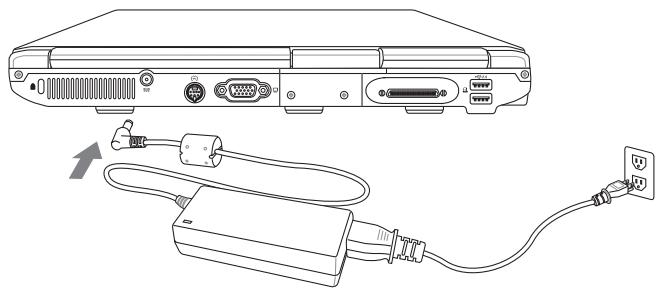
L'ordinateur portable est équipé d'un câble secteur et d'un bloc d'alimentation universel, auto-adaptable. Le bloc d'alimentation peut gérer toutes les tensions constantes comprises entre 100 et 240 Volts.
Utilisez le bloc d'alimentation comme suit :
- Raccordez le bloc d'alimentation à la prise DC IN située sur le côté de l'ordinateur.
- Raccordez le câble secteur au bloc d'alimentation.
- Raccordez le câble secteur à une prise.

L'ordinateur portable peut être mis en service soit par batterie, soit par secteur.
La première mise en service s'effectue avec le bloc d'alimentation. Utilisez uniquement le bloc d'alimentation fourni. Veillez à utiliser un bloc d'alimentation adéquat pour ne pas endommager l'ordinateur.
Les pièces du bloc d'alimentation ne nécessitent aucun entretien.

Mise sous tension de l'ordinateur
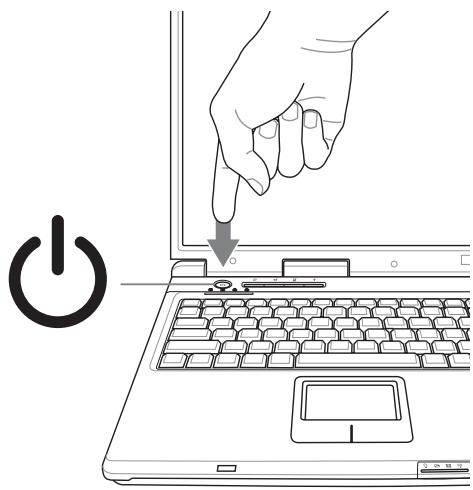
Les préparatifs sont à présent terminés. Activez à présent le bouton marche/arrêt pour mettre l'ordinateur portable sous tension.
Conseil :
En cas de panne du programme ou du système, actionnez les touches : Ctrl + Alt + Suppr. Cette manipulation, permet dans la plupart des cas, de quitter uniquement la tâche qui ne répond plus ou bien de redémarrer l'ordinateur (démarrage à chaud). Si cette méthode ne fonctionne pas, appuyez sur le bouton marche/arrêt pendant quatre secondes au moins pour éteindre l'ordinateur. Vous pouvez ensuite le redémarrer normalement (démarrage à froid).
Dès que l'ordinateur est sous tension, le bouton marche/arrêt peut remplir plusieurs fonctions selon les réglages d'énergie.
Si vous appuyez sur le bouton marche/arrêt, l'ordinateur s'éteint.
Avec les systèmes d'exploitation Microsoft® Windows, vous devriez toujours éteindre l'ordinateur comme suit :
Cliquez sur le bouton « Démarrer » Sélectionnez « Arrêter » Cliquez sur « OK »
Vous éviterez ainsi tout problème au niveau du disque dur ou du système d'exploitation.
Le système d'exploitation est installé après la première mise sous tension. Veuillez suivre les instructions correspondantes.
Après l'installation et le redémarrage, l'ordinateur est prêt à l'emploi.
Vous pouvez modifier la résolution, l'intensité et l'apparence du bureau dans les fonctions graphiques de base.
Vous trouverez de plus amples informations à ce sujet dans les consignes d'installation.
Gestion de la Consommation
Votre système est compatible avec le système économiseur d'énergie ACPI.
Sur les systèmes Microsoft® Windows®, les réglages standard de gestion de la consommation sont disponibles sous :
Vous pouvez par exemple régler individuellement le comportement des différents niveaux de charge de la batterie.
Veille : – consommation de courant minime –
L'écran s'assombrit et le disque dur s'arrête. La DEL d'alimentation clignote. Il suffit d'une simple pression sur le bouton marche/arrêt pour que l'ordinateur soit de nouveau opérationnel. L'utilisateur doit à nouveau s'enregistrer.
Repos : – aucune consommation de courant sans bloc d'alimentation –
L'état d'exploitation actuel est enregistré sur le disque dur ; l'ordinateur est mis hors tension. L'ensemble des documents et des applications ouvert(e)s sont de nouveau et tout à fait normalement à disposition lors de la réactivation de l'appareil.
Vous pouvez éviter toute consommation d'énergie en mettant l'ordinateur portable hors tension et en coupant le réseau (en tirant sur la fiche secteur du bloc d'alimentation).
•
Remarque relative à la carte PC :

Ne retirez jamais une carte PC alors que le système se trouve en mode « Save-to-Disk ». Cette manipulation désactive le logement des cartes PC. La configuration du système s'en trouve modifiée, ce qui peut causer des problèmes au prochain démarrage de l'ordinateur.
Aperçu du Système
Vue de gauche
text_image
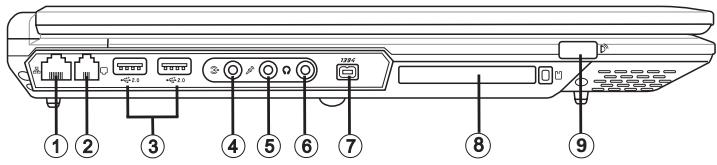
① ② ③ ④ ⑤ ⑥ ⑦ ⑧ ⑨Illustration 6
(1) Port de réseau
(2) Prise modem
(3) Ports USB
(4) Port entrée de ligne
(5) Prise microphone (mono)
(6) Prise haut-parleur/casque (avec SPDIF)
(7) Port 1394 IEEE
(8) Logement PC-Card
(9) Émetteur/récepteur infrarouge (IrDA)
Vue de droite
text_image
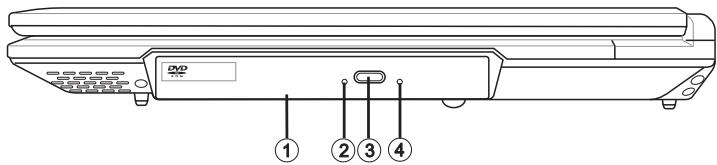
DVD ① ② ③ ④Illustration 7
(1) Lecteur optique
(2) Lampe d'activité pour le lecteur optique
(3) Bouton d'éjection du lecteur optique
(4) Déverrouillage de secours du lecteur optique (uniquement lorsque l'ordinateur est éteint)
Vue de devant

(1) Verrou
(2) Voyants d'état
Vue de derrière
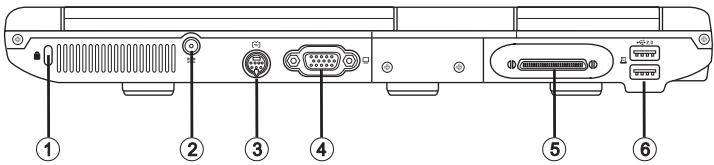
Les orifices de ventilation et d'aération ne doivent en aucun cas être obstruées. Vous risqueriez de provoquer une surchauffe de l'appareil.
(1) Verrou Kensington et dispositif anti-vol
(2) Prise adaptateur secteur
(3) Sortie TV S-Vidéo
(4) Connecteur du moniteur externe
(5) Connexion du réplicateur de port
(6) Ports USB
Vue de dessous

Les orifices de ventilation et d'aération ne doivent en aucun cas être obstruées. Vous risqueriez de provoquer une surchauffe de l'appareil.
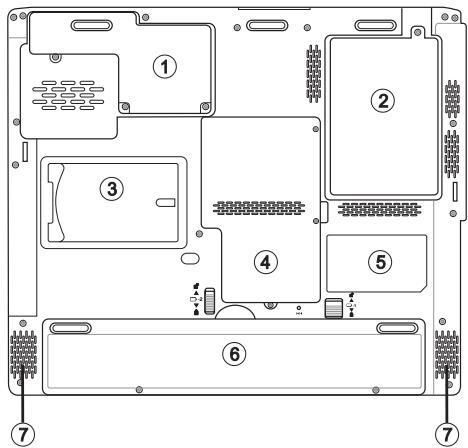
(1) Protection de l'UC
(2) Protection du disque dur
(3) Porte-cartes visite
(4) Cache mémoire et Mini PCI
(5) Plaque type
(6) Logement de la batterie
(7) Haut-parleurs
Explication des voyants DEL
text_image
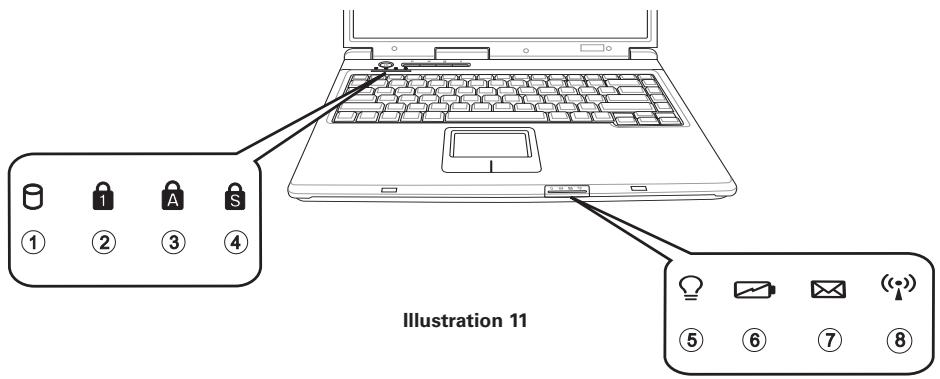
Illustration 11(1) Accès au lecteur
(2) Pavé numérique
(3) Verr Maj
(4) Scroll Lock
(5) Alimentation
(6) Batterie
(7) E-mail
(8) Réseau local sans fil
Tableau 1
| Symbole | Signification |
| S'allume lorsque le disque dur est utilisé. | |
| S'allume lorsque le clavier est en mode Verr. num (pavé numérique). | |
| S'allume lorsque Verr. maj. est activé. | |
| S'allume lorsque Arrêt défil. est activé. | |
| S'allume lorsque l'ordinateur est mis sous tension. Clignote en mode économie d'énergie. | |
| S'allume pendant le chargement de la batterie. | |
| Clignote à l'arrivée d'un nouvel e-mail. | |
| S'allume lorsque le réseau local sans fil est activé. |
Touches de raccourci
(combinaisons de touches rapides avec une fonction particulière)
Pour activer les touches de raccourci, appuyez sur la touche Fn tout en enfonçant la touche complémentaire souhaitée. Pour accéder à certaines fonctions, il peut s'avérer nécessaire d'installer le programme Power4 Gear+ et le logiciel TouchPad. Vous trouverez de plus amples renseignements à ce propos sur la page suivante.
Tableau 2
| Touches | Signification |
| Fn + F1 | Active/désactive le mode économie d’énergie. |
| Fn + F2 | Active/désactive le réseau sans fil (WLAN). |
| Fn + F5 | Réduit la luminosité de l’écran LCD. |
| Fn + F6 | Augmente la luminosité de l’écran LCD. |
| Fn + F7 | Allumé/éteint l’écran LCD. |
| Fn + F8 | Permutation entre affichage LCD/moniteur/ou les deux |
| Fn + F10 | Active/désactive le haut-parleur. |
| Fn + F11 | Réduit le volume. |
| Fn + F12 | Augmente le volume. |
| Fn + Inser | Active/désactive le pavé numérique. |
| Fn + Suppr | Active/désactive la touche d’arrêt de défilement. |
Touches d'accès direct
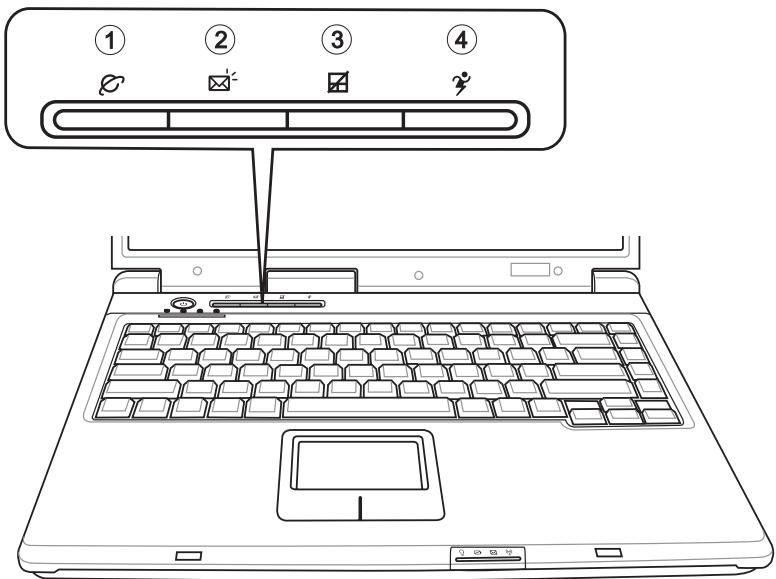
L'ordinateur est équipé de touches d'accès direct situées au-dessus du clavier. Ces boutons permettent d'accéder directement aux fonctions les plus utilisées.
Si les touches ne sont pas d'ores et déjà actives, vous trouverez leur pilote sur le CD des utilitaires. Veuillez suivre les instructions de la section « Informations relatives à l'installation ».
text_image
① ② ③ ④Illustration 12
(1) Lance le navigateur Internet
(2) Lance le programme de messagerie
(3) Désactive le pavé tactile en cas d'utilisation d'une souris externe
(4) Commutation entre les différents modes d'économie d'énergie
Clavier
Le clavier de votre portable comporte toutes les fonctions d'un clavier compatible AT normal, ainsi que certaines options :
Machine à écrire
Ces touches correspondent à celles d'une machine à écrire.
Touches de fonction
Sur de nombreux systèmes d'exploitation (et applications), ces touches permettent d'accéder à des fonctions spéciales. Vous trouverez de plus amples informations à ce sujet dans les manuels correspondants.
Touches spéciales
Ces touches (et les combinaisons de touches) permettent de commander diverses fonctions matérielles.
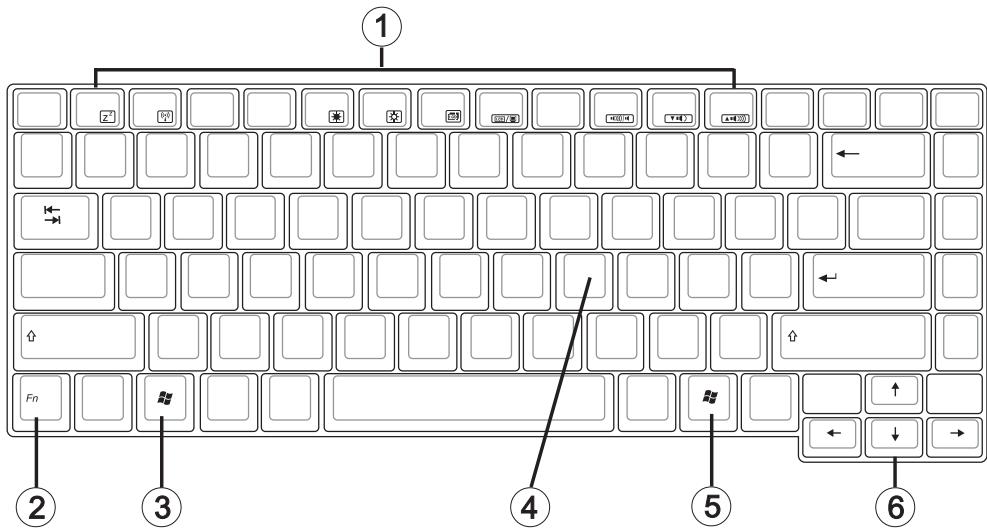
text_image
① ② ③ ④ ⑤ ⑥Illustration 13
(1) Touches de fonction ; fonctions : voir le tableau 2 ; touches de raccourci
(2) Touche Fn
(3) Touche de Microsoft® Window® (l'emplacement peut varier en raison de différentes présentations)
(4) Pavé numérique (appuyez sur la touche Verr. Num. pour activer cette zone)
(5) Touche de Microsoft® Windows® (l'emplacement peut varier en raison de différentes présentations)
(6) Touches fléchées
Pavé Tactile
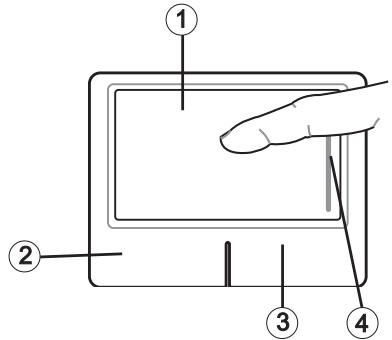
Le système configure automatiquement le pavé tactile intégré. Dans la mesure où vous utilisez Microsoft® Windows®, aucun pilote ne doit être installé pour les fonctions de base. Si vous souhaitez utiliser les fonctions avancées, vous trouverez les pilotes correspondants sur le CD des utilitaires. Veuillez suivre les instructions de la section « Informations relatives à l'installation ».
(1) Fenêtre de détection
(2) Bouton gauche de la souris
(3) Bouton droit de la souris
(4) Zone de défilement : fonctionne comme une molette de souris
Note à l'attention des gauchers : La plupart des systèmes d'exploitation permettent d'inverser les boutons de la souris.
Manipulation du Pavé Tactile
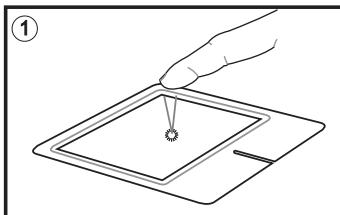
(1) Sélectionner
(2) Sélectionner, déplacer et relâcher (« Drag'n Drop »)
(3) Double-cliquer : pour lancer/ouvrir des fichiers
(4) Faire défiler
Lorsque vous utilisez le pavé tactile, vos doigts comme le pavé doivent être propres et secs. Le pavé tactile réagit en fonction des mouvements du doigt. Plus le contact est léger, plus la réaction sera optimale. Les mouvements brusques n'amélioreront pas la précision.
Lecteur de CD-ROM/DVD
Pour insérer un CD, appuyez sur le bouton de d'éverrouillage situé sur la face avant du lecteur.
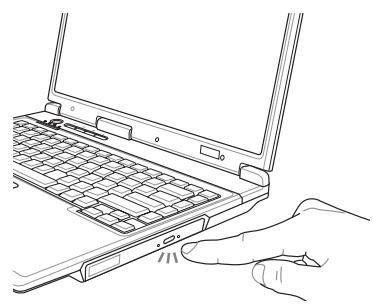
Le CD est déposé sur l'axe avec l'étiquette orientée vers le haut ; il est stoppé par une légère pression.
Appuyez de nouveau sur le chariot à CD pour qu'il s'enclenche. Le CD peut alors être lu. Certains CD sont équipés d'un lancement automatique, c'est-à-dire que les CD d'installation ou même les CD de musique démarrent sans intervention de votre part une fois insérés.
Logement des Cartes PC
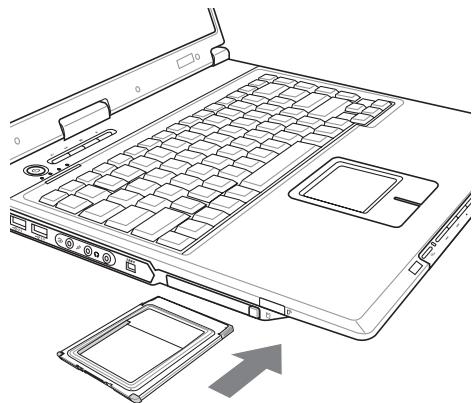
L'ordinateur est équipé d'un logement pour cartes PC. Il s'agit d'un emplacement PCMCIA 3,3 V/5 V de type II.
Pour mettre en place une carte PC, insérez-la dans le logement jusqu'à ce que vous entendiez le déclic d'enclenchement. Effectuez les connexions souhaitées (réseau par exemple).
Consultez également la documentation relative à chaque carte.
Pour retirer une carte, appuyez sur le bouton d'éjection situé à côté du logement. Ce bouton se désenclenche et libère la carte PC d'une simple pression.
Modem de Données/Tèlécopie
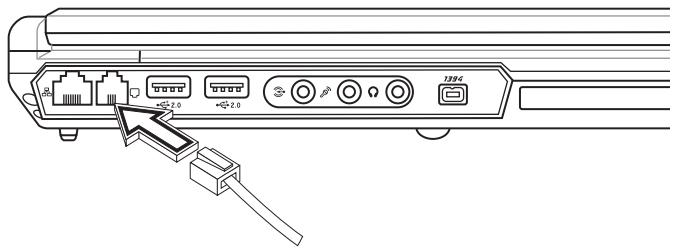
Le système configure automatiquement le modem analogique intégré. Pour utiliser les fonctions du modem, connectez la prise du modem à une prise de téléphone analogique (non RNIS) par le biais du câble téléphonique.
Utilisation conforme aux stipulations :
Le modem peut être raccordé à toutes les prises analogiques (TBR 21) en Europe.
Son utilisation est exclusivement réservée à la communication de données.

N'essayez pas de raccorder le modem à une prise téléphonique RNIS ! Vous risqueriez de détériorer l'ordinateur.
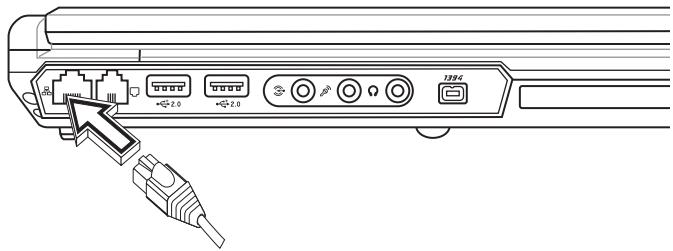
L'adaptateur de réseau intégré permet de relier votre ordinateur à un réseau 10/100 Mbps ou à une connexion Internet DSL.
Cette connexion est établie par le biais d'un câble de réseau Ethernet avec fiches RJ-45. On les branche à l'ordinateur et à un concentrateur de réseau ou à une prise DSL.

En aucun cas vous ne devez confondre la fiche RJ-45 d'une ligne réseau avec une prise RNIS ! N'essayez JAMAIS de raccorder l'adaptateur LAN à une prise téléphonique RNIS !
Vous risqueriez de dé- tériorer l'ordinateur.
Informations relatives à l'Installation
Restauration des Pilotes
Votre système est pourvu d'une pré-charge à la livraison. C'est-à-dire que toutes les données et tous les pilotes nécessaires ou utiles au système se trouvent déjà sur le disque dur. En cas de suppression et/ou de formatage de votre disque dur, les pilotes requis sont enregistrés sur le CD des utilitaires fourni avec l'ordinateur. Une fois que vous avez réinstallé le système d'exploitation (par exemple à l'aide du CD de récupération), votre portable est de nouveau prêt à fonctionner.
Le CD des utilitaires
Le CD des utilitaires démarre automatiquement dès qu'il est inséré dans le lecteur. Si ce n'est pas le cas, accédez au < Poste de travail > puis au < lecteur de CD-ROM > et cliquez sur le fichier « utility.exe ».
Dans la section consacrée aux pilotes, sélectionnez le pilote à installer.
Recommendation: installez tous les pilotes de la liste, de haut en bas.
En outre, il est possible d'installer ultérieurement les fonctions avancées sous la section « Utilitaires ».
Suivez les instructions du menu associé au CD des utilitaires.
Configuration de la résolution
Une fois le pilote graphique installé, vous pouvez configurer la résolution sur la qualité souhaitée (de 1024 × 768).
Pour ce faire, procédez comme suit :
Cliquez avec le bouton droit sur une zone libre du bureau et sélectionnez
Dans la fenêtre « Propriétés d'affichage », sélectionnez l'onglet « Paramètres ».
Vous pouvez alors régler la résolution sur la qualité souhaitée.
Cliquez sur
Remarque concernant l'interface infrarouge
Avant la première utilisation de l'interface infrarouge, il faut activer l'appareil dans le BIOS.
Activez l'interface infrarouge comme suit :
(1) Au démarrage, appuyez sur la touche F2 pour entrer dans le BIOS.
(2) À l'aide des touches directionnelles, naviguez dans l'élément de menu « Sécurité » puis sélectionnez le sous-élément « ▶ I/O Interface Security » avec la touche Entrée.
(3) Dans le menu suivant, confirmez l'option « Infrared Interface » (interface infrarouge) en appuyant sur Entrée puis sélectionnez le paramètre « unlocked » (déverrouillé).
(4) Appuyez sur la touche F10 pour enregistrer ce réglage et quitter le BIOS.
Caractéristiques Techniques
Processeur et plate-forme
• Processeur Intel® Core™ Duo
• Processeur Intel® Core™ Solo
- Package μFC-PGA
- Intel® 945GM & ICH7M
Mémoire de travail
- Possibilité d'augmenter la mémoire principale jusqu'à 2 Go DDR2 SDRAM (Seul un spécialiste qualifié est habilité à augmenter la mémoire principale)
• Deux prises SODIMM PC2-5300
Écran et vidéo
- Écran 15 pouces XGA-TFT. Résolution assistée de 1024 × 768 avec maxi. 16,7 millions de couleurs
- Carte vidéo Intel® 945GM (intégrée)
• Moniteur à cristaux liquides LCD/externe simultané - Moniteur externe : Prise en charge 1600 × 1200 et 16,7 millions de couleurs maxi.
Espace mémoire
• Disque dur IDE-E (2.5", 9.5 mm)
- Un lecteur DVD interne, un lecteur combiné ou un lecteur DVD+/RW
Audio
- Puce Intel® High Definition Audio
- Système haut-parleur stéréo intégré
Communications
- Fonction Fast Ethernet pour réseaux 10/100 Mbps, intégrée
- Module mini PCI réseau sans fil 802.11a+b+g Intel® Centrino® (en option)
- Modem
- Interface infrarouge
Périphériques de saisie
- Clavier Microsoft® Windows® à 86/87/88 touches
• Pavé tactile ergonomique - Touches d'accès direct
Ports
• Port VGA de 15 broches
- Port de sortie TV
- Une sortie stéréo (avec SPDIF)
- Prise micro (mono)
• Port d'entrée de ligne
• Quatre ports USB (v2.0)
- Prise téléphonique standard (RJ-11)
- Prise réseau standard (RJ-45)
• Port d'entrée de courant continu
• Port IEEE1394 i.Link
- Emplacement pour cartes PC de type II
- Une connexion du réplicateur de port
Alimentation
• Batterie principale Li-Ion 4800 mAh, 71 Wh
- Adaptateur de courant alternatif 100-240 V, CA 50-60 Hz, 65 W
- Gestion de la consommation ACPI entièrement prise en charge, veille-disque, veille-RAM
Système d'exploitation
• O/S Microsoft® Windows® XP
Caractéristiques supplémentaires
• 293 (P) × 336 (L) × 44 (H) mm
- Poids 2,9 kg environ (selon le modèle)
• Température en exploitation : de 0 à 35 °C
• Humidité relative : de 20 à 80 % HR
• Température de stockage : de 0 à 50 °C
Localisation et Réparation des Pannes
Si un problème survient pendant l'utilisation de l'ordinateur, lisez tout d'abord les informations suivantes pour résoudre l'incident. Si le problème persiste, mettez tout d'abord le système hors tension pendant quelques minutes, puis redémarrez-le. Toutes les données non sauvegardées seront alors perdues, mais le système fonctionnera peut-être à nouveau. Adressez-vous ensuite à votre revendeur ou à la personne chargée du SAV.
Bien que vous appuyiez sur le bouton marche/arrêt, l'ordinateur ne s'allume pas.
Problème possible :
- Il n'y a pas de batterie ou celle-ci n'a pas été correctement installée.
Remarque :
• Le voyant de service ne s'allume pas.
Solution :
- Vérifiez que la batterie se trouve bien dans le logement prévu à cet effet et qu'elle est installée correctement.
• Assurez-vous que les contacts de la batterie sont bien montés directement. - Connectez l'ordinateur portable au bloc d'alimentation afin de charger la batterie (si disponible).
Problème possible :
- Niveau de charge faible de la batterie.
Remarque :
• Le voyant de la batterie clignote.
Solution :
- Utilisez l'ordinateur avec l'adaptateur secteur. Si le système ne démarre pas immédiatement, éteignez l'ordinateur puis redémarrez.
L'affichage de l'écran ne fonctionne pas.
Problème possible :
• Le mode économiseur d'énergie est activé.
Remarque :
• Le voyant du mode veille s'allume.
Solution :
• Activez le bouton marche/arrêt.
Problème possible :
• L'écran n'est pas correctement réglé.
Solution :
- Appuyez sur la barre d'espacement à plusieurs reprises si besoin est.
- Si un moniteur externe est raccordé, mettez-le sous tension.
Problème possible :
- Un autre type d'écran que celui fourni est paramétré dans le système.
Solution :
- Appuyez sur la combinaison de touches Fn + F8.
- Si un moniteur externe est raccordé, connectez-le à une source de courant et mettez-le sous tension. Vérifiez également les paramètres de luminosité et de contraste (vous trouverez d'autres informations à ce sujet dans le manuel d'entretien complet).
Le système ne fonctionne plus.
Problème possible :
- Une fonction d'économie d'énergie a été déclenchée.
Remarque :
• L'écran s'éteint.
Solution :
- Appuyez sur une touche ou appuyez sur le bouton de mise en service, si tous les voyants d'état sont éteints.
Problème possible :
- Une erreur logicielle a provoqué une panne du système.
Solution :
- Vous trouverez de plus amples informations dans le manuel d'utilisation du système d'exploitation.
- Si vous n'arrivez pas à résoudre le problème, redémarrez le système. Cette opération entraîne malheureusement la perte de toutes les données non sauvegardées ! Si cette solution n'est pas concluante, éteignez brièvement l'ordinateur puis rallumez-le.

À chaque démarrage du système, un test automatique (POST) a lieu. Si une erreur survient, un message d'erreur s'affiche et donne une brève description du problème.
Index
A
Alimentation 117,128
B
Batterie 117
Bloc d'alimentation.... 111
C
Câble de réseau Ethernet....123
Caractéristiques Techniques ..... 127
CD des utilitaires ....125
Collecte des déchets 99
Ctrl + Alt + Suppr 112
D
Déverrouillage de secours .... 115
Droits de garantie ....100
E
Écran LC 109
Emballage d'origine 107
Équipment à la livraison....107
G
Garantie 96
Gestion de la Consommation ..... 113
H
Humidité 99
|
Information relatives à l'Installation ..... 125
L
Liquide....100
Logement PC-Card 115
M
Machine à écrire ....120
Microphone 109
Modem de Données/Tèlécopie .....123
Mouvements du doigt ...... 121
N
Nettoyage 100
0
Options d'énergie 113
P
Pavé tactile 109
Personne qualifiée ....100
Pilotes....125
Plaque type.... 116
Ports USB 115
Port 1394 IEEE.... 115
Port de réseau 115
Port LAN 123
Prise du modem 115,123
Prise RNIS 123
Protection de l'UC 116
R
Rayonnement du soleil 99
Réparation des Pannes....131
Réseau....123
Restauration des Pilotes....125
S
Sortie TV S-Vidéo 116
Système d'exploitation 112
Système économiseur d'énergie ACPI . 113
T
Touches d'accès direct ..... 109
Touches de fonction....120
Touches fléchées 120
Touches spéciales....120
Touche Fn 120
Touche marche/arrêt 112
V
Veille 113
Verrou 109,115
Vibrations....99
Voyants d'état....109